


* Jika anda telah mempunyai domain, silahkan login ke kontrol panel domain anda, tentunya dengan username serta password yang telah di berikan.
* Sorot menu Domains kemudian pilih List All Orders.

* Klik pada domain yang ingin anda setting untuk custom domain.
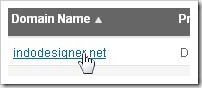
* Klik tab menu DNS, lalu klik tombol Active DNS

* Klik tombol Auto-update nameservers

* Akan ada keterangan bahwa nameserver yang baru bisa aktif dalam waktu 24-72 jam.

* Isi Host Name dengan www , lalu isi Value dengan ghs.google.com , untuk TTL biarkan saja. Akhiri dengan klik tombol Add Record.
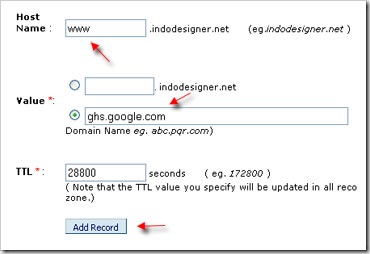
* Setelah proses selesai, klik tab A Records. kemudian klik tombol Add A Record

* Untuk Host Name biarkan kosong, isi Destination IPv4 Address dengan 216.239.32.21 , untuk TTL biarkan apa adanya. Kemudian klik tombol Add Record

* Lakukan langkah Add A record sebanyak 3 kali lagi, namun IP yang di masukkan adalah nomor 216.239.34.21 , 216.239.36.21 , 216.239.38.21 . Sehingga nanti akan ada 4 records yang dihasilkan
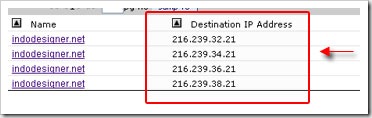
* Langkah penambahan IP diatas dimaksudkan agar blog anda tidak mengalami error apabila diakses tanpa www.
* Untuk setting CNAME pada domain telah selesai, langkah selanjutnya adalah setting pada blog anda yang di blogger.
Berikut cara setting blog anda yang di blogger
* Silahkan login ke blogger dengan ID anda
* Klik Pengaturan untuk yang mau di custom domain

* Klik tab Publikasikan
* Klik Domain Ubahsesuaian

* Klik Beralihlah ke pengaturan lanjut

* Isilah Domain Anda dengan nama domain yang tadi disetting DNS nya, jangan lupa sertakan www didepannya. formatnya adalah www.domainanda. Contoh www.indodesigner.net. Isilah verifikasi kata yang ada dan akhiri dengan klik tombol SIMPAN SETELAN.

* Selesai.
»» READMORE...
* Sorot menu Domains kemudian pilih List All Orders.

* Klik pada domain yang ingin anda setting untuk custom domain.

* Klik tab menu DNS, lalu klik tombol Active DNS

* Klik tombol Auto-update nameservers

* Akan ada keterangan bahwa nameserver yang baru bisa aktif dalam waktu 24-72 jam.
Nameserver Modifications completed successfully. You will need to allow a 24-72 hour propagation time for the DNS service to begin working.* Masih dalam tab menu DNS, klik tombol Manage DNS, akan muncul halaman baru, kemudian klik tab menu CNAME Records, lalu klik tombol Add CNAME Record

* Isi Host Name dengan www , lalu isi Value dengan ghs.google.com , untuk TTL biarkan saja. Akhiri dengan klik tombol Add Record.

* Setelah proses selesai, klik tab A Records. kemudian klik tombol Add A Record

* Untuk Host Name biarkan kosong, isi Destination IPv4 Address dengan 216.239.32.21 , untuk TTL biarkan apa adanya. Kemudian klik tombol Add Record

* Lakukan langkah Add A record sebanyak 3 kali lagi, namun IP yang di masukkan adalah nomor 216.239.34.21 , 216.239.36.21 , 216.239.38.21 . Sehingga nanti akan ada 4 records yang dihasilkan

* Langkah penambahan IP diatas dimaksudkan agar blog anda tidak mengalami error apabila diakses tanpa www.
* Untuk setting CNAME pada domain telah selesai, langkah selanjutnya adalah setting pada blog anda yang di blogger.
Berikut cara setting blog anda yang di blogger
* Silahkan login ke blogger dengan ID anda
* Klik Pengaturan untuk yang mau di custom domain

* Klik tab Publikasikan
* Klik Domain Ubahsesuaian

* Klik Beralihlah ke pengaturan lanjut

* Isilah Domain Anda dengan nama domain yang tadi disetting DNS nya, jangan lupa sertakan www didepannya. formatnya adalah www.domainanda. Contoh www.indodesigner.net. Isilah verifikasi kata yang ada dan akhiri dengan klik tombol SIMPAN SETELAN.

* Selesai.



 --> Untuk merubah jenis hurup yang di gunakan
  --> Untuk merubah ukuran hurup (heading)
 --> Untuk Menebalkan hurup
 --> Untuk memiringkan hurup
 --> Untuk merubah warna hurup
 --> Untuk membuat link
 --> Untuk membuat artikel menjadi rata kiri
 --> Untuk membuat tulisan menjadi di tengah
 --> Untuk membuat artikel menjadi rata kanan
 --> Untuk membuat artikel menjadi rata kiri dan rata kanan
 --> Untuk membuat sub bahasan oleh angka
 --> Untuk membuat sub bahasan oleh bullet
 --> Untuk mengecek spelling
 --> Untuk memasukan gambar(upload gambar)
 --> Untuk membuat artikel dalam kode HTML
 --> Untuk membuat artikel dalam mode Compose (biasa)
 --> Untuk me review (melihat) artikel